
Prefere aprender assistindo? Assista ao nosso vídeo explicativo para ver o processo em ação. Se preferir a leitura, o guia completo está logo abaixo, com todas as imagens e detalhes.
1. Iniciando a Transcrição — Consulta Presencial
No menu lateral, clique em "Agenda" e selecione o agendamento desejado. Na janela que abrir, clique em "Iniciar a consulta".
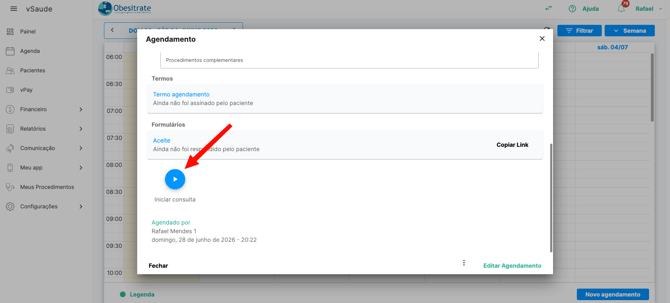
Assim que a consulta for iniciada, o navegador solicitará permissão de acesso ao microfone no canto superior esquerdo da tela. Clique sobre o ícone do microfone para confirmar que o dispositivo selecionado é o correto e permita o acesso.
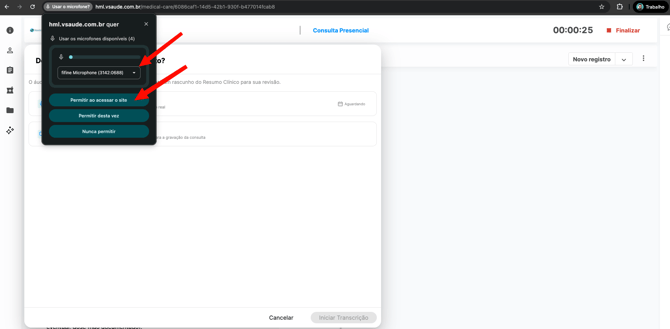
Se você tiver mais de um microfone conectado ao computador, confirme que o dispositivo selecionado é o que você utiliza no atendimento antes de permitir o acesso.
Após conceder a permissão, clique em "Iniciar a transcrição".
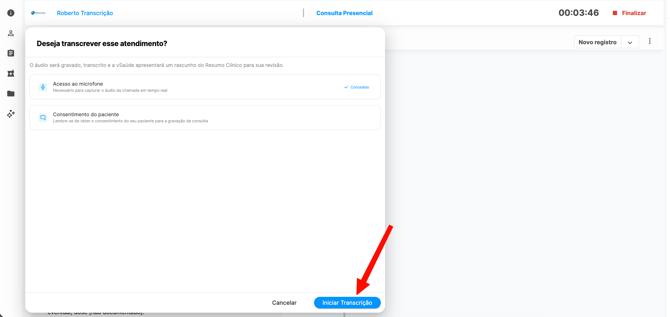
Lembre-se de informar ao paciente que o atendimento está sendo gravado antes de iniciar a transcrição!
2. Iniciando a Transcrição — Teleconsulta
O processo é o mesmo da consulta presencial, com dois passos adicionais para que a IA consiga captar o áudio do paciente durante a videochamada.
Clique sobre o agendamento desejado e em "Iniciar a teleconsulta". O navegador solicitará permissão de acesso ao microfone e à câmera. Confirme o microfone correto, permita o acesso e conceda também a permissão de câmera.
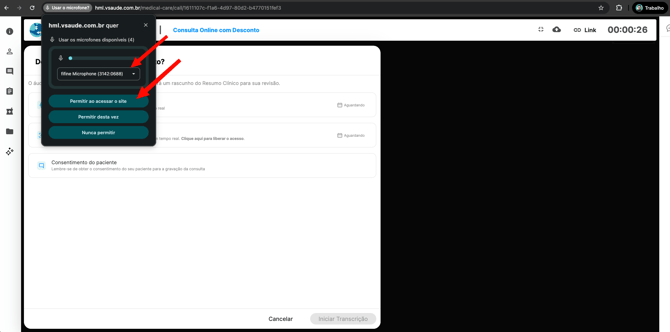
Em seguida, clique em "Acesso à tela".
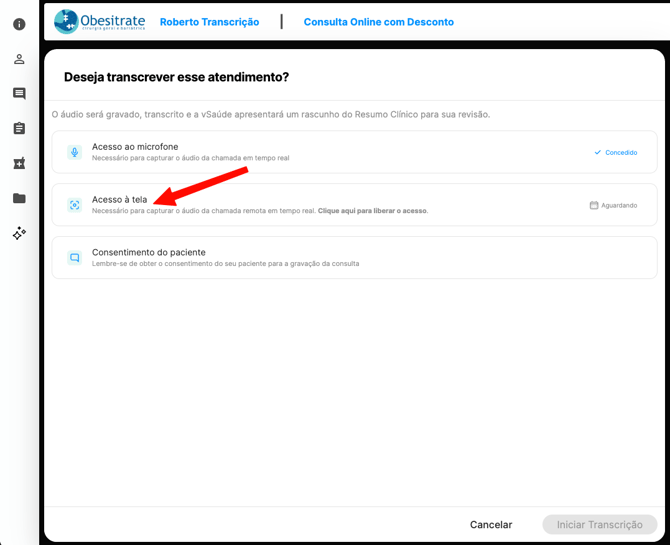
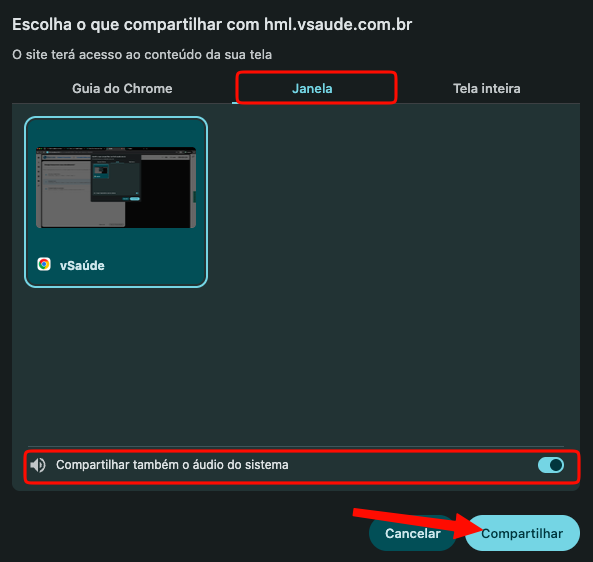
Na janela que abrir, selecione a aba "Janela", escolha a janela onde você está acessando a plataforma e marque a opção "Compartilhar também o áudio do sistema". Clique em "Compartilhar".
Com todas as permissões concedidas, clique em "Iniciar a transcrição" e siga para o próximo tópico. O restante do processo é idêntico ao da consulta presencial.
3. Durante o Atendimento
A partir desse momento, siga normalmente com o atendimento. A inteligência artificial irá captar a conversa e organizar as informações clínicas automaticamente no padrão SOAP.
O que é o padrão SOAP?
O SOAP é um método de registro clínico amplamente utilizado na medicina. Ele organiza as informações do atendimento em quatro partes:
S — Subjetivo: o que o paciente relata. Inclui a queixa principal, história da doença atual, revisão de sistemas, antecedentes pessoais, familiares e sociais, medicações em uso e alergias.
O — Objetivo: o que o profissional observa. Inclui exame físico, sinais vitais e resultados de exames complementares.
A — Avaliação: a impressão clínica do profissional. Inclui hipóteses diagnósticas e conclusões sobre o estado do paciente.
P — Plano: as condutas definidas. Inclui prescrições, solicitações de exame, encaminhamentos e orientações ao paciente.
Clicando no ícone à esquerda da tela, você consegue visualizar a transcrição em tempo real. Você também tem a opção de pausar ou mutar o microfone quando necessário.
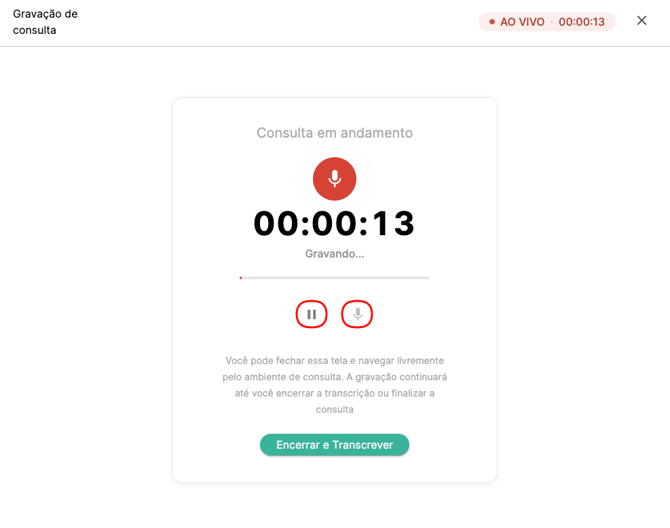
4. Encerrando a Transcrição
Quando o atendimento terminar, clique em "Encerrar e transcrever" para finalizar apenas a transcrição e manter o atendimento aberto.
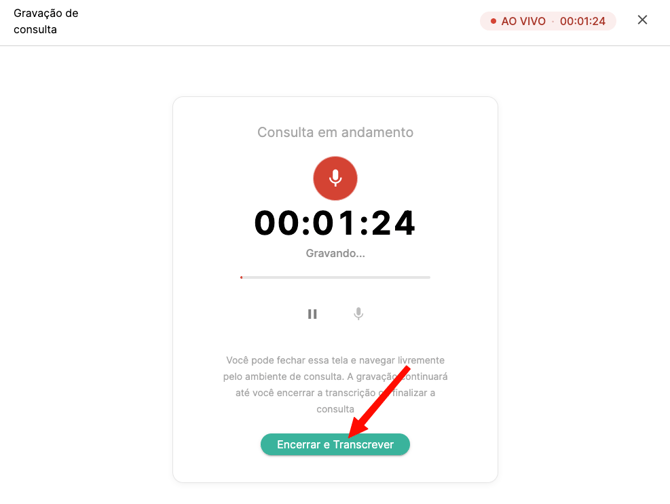
Se quiser encerrar a transcrição e o atendimento ao mesmo tempo, clique em "Finalizar" no canto superior direito.
Uma mensagem de confirmação será exibida. Clique em "Encerrar e Transcrever" para confirmar.
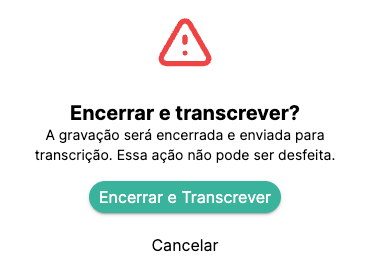
Após confirmar, a plataforma exibirá um aviso informando que a consulta está sendo processada. A IA irá analisar a gravação e gerar a transcrição estruturada no padrão SOAP.
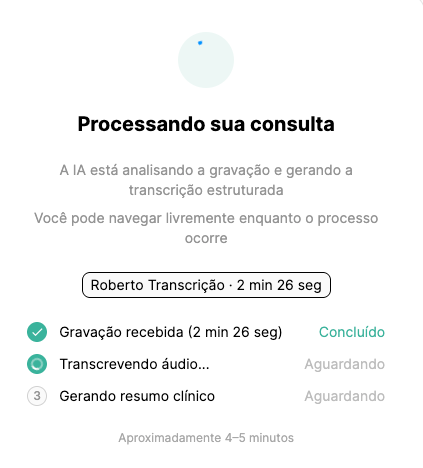
5. Visualizando a Transcrição
Após encerrar o atendimento, acesse o cadastro do paciente e clique na aba "Transcrições". Todas as transcrições desse paciente aparecerão listadas. Clique em "Ver transcrição" para abrir o resumo clínico gerado pela IA.
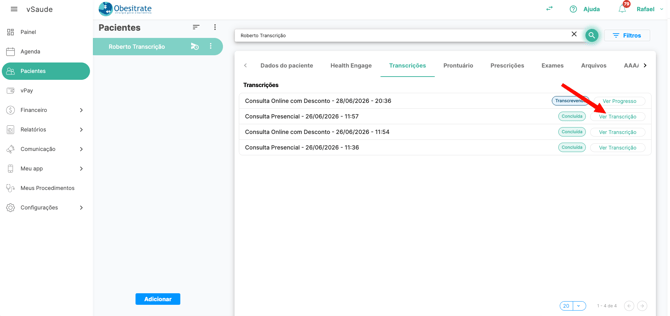
As informações são organizadas no padrão SOAP e identificadas pelas seguintes siglas:
QP — Queixa Principal: o motivo da consulta nas palavras do paciente.
HDA — História da Doença Atual: o detalhamento da queixa, incluindo início, evolução, características e sintomas relacionados.
RS — Revisão de Sistemas: investigação de sintomas por sistemas do corpo, como cardiovascular, respiratório e digestivo.
AP — Antecedentes Pessoais: doenças prévias, cirurgias, internações e condições crônicas do próprio paciente.
AF — Antecedentes Familiares: doenças relevantes em familiares, como diabetes, hipertensão, câncer e cardiopatias.
AS — Antecedentes Sociais: hábitos e contexto de vida, como tabagismo, consumo de álcool, atividade física e ocupação.
O resumo clínico é gerado por inteligência artificial com base no áudio do atendimento. Revise todas as informações antes de adicioná-las ao prontuário para garantir a precisão do registro.
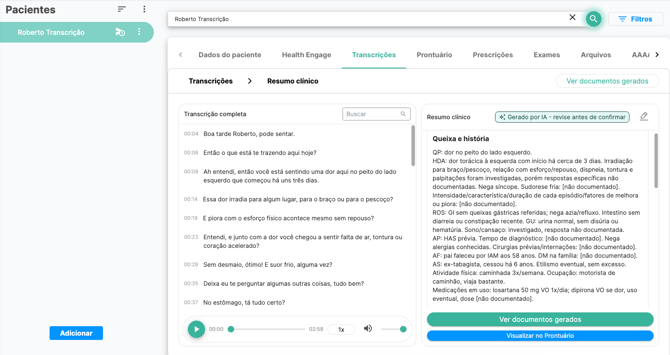
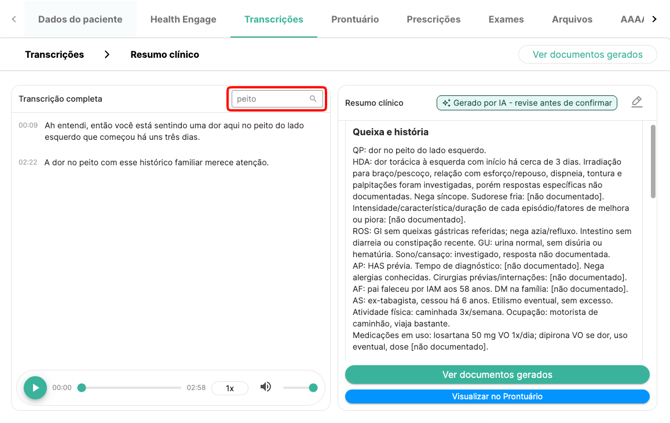
Nessa mesma tela você pode ouvir novamente o áudio do atendimento, visualizar a transcrição completa e pesquisar por palavras específicas que foram ditas durante a consulta.
6. Adicionando ao Prontuário
Após revisar o resumo clínico, clique em "Adicionar ao prontuário". As informações serão adicionadas diretamente ao prontuário do paciente.
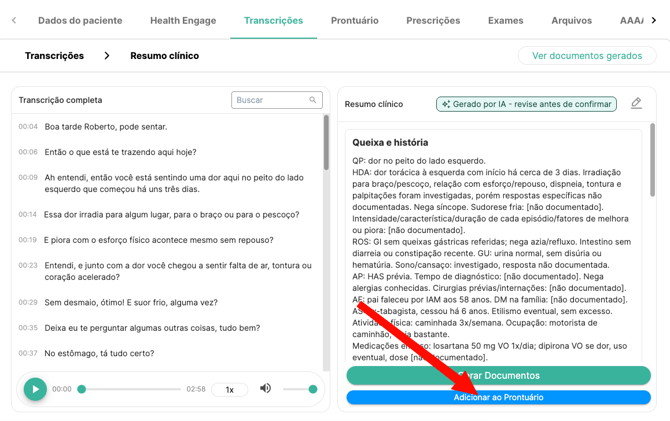
Para conferir, clique em "Visualizar no prontuário".
7. Gerando Documentos
Com base no que foi falado durante o atendimento, a IA também sugere documentos clínicos. Clique em "Gerar documento" para visualizar as sugestões disponíveis.
Atenção: todos os documentos gerados são sugestões da inteligência artificial. Revise o conteúdo de cada um antes de confirmar, especialmente prescrições e solicitações de exame, pois a responsabilidade clínica é sempre do profissional de saúde.
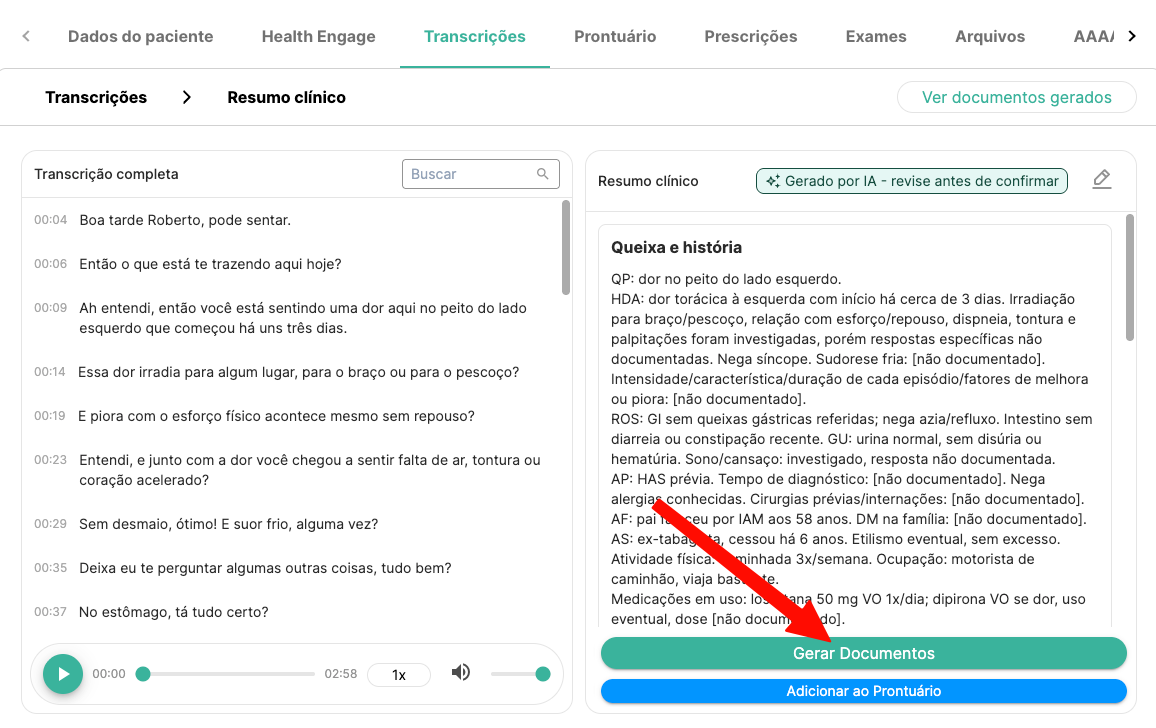
As sugestões podem incluir prescrição médica, solicitação de exames, atividades no Health Engage e atestado médico, dependendo do que foi mencionado durante a consulta.
Prescrição médica
Clique em "Gerar prescrição". A IA trará os medicamentos sugeridos com frequência, posologia e observações preenchidas. Revise, remova itens que não deseja prescrever, configure a data de início e clique em "Salvar".
Solicitação de exames
Clique em "Gerar solicitação de exame" para visualizar os exames sugeridos com base no atendimento. Revise e confirme.
Atividades no Health Engage
Clique em "Gerar atividade". A IA sugerirá atividades e notificações para o paciente receber no aplicativo. Você pode editar a data, a recorrência e o conteúdo de cada atividade antes de salvar. Após ajustar, clique em "Adicionar item" e depois em "Ativar protocolo".
Atestado médico
Clique em "Gerar atestado" para visualizar a sugestão de atestado médico gerada com base no atendimento. Revise e confirme.
Dúvidas? Entre em contato com o nosso suporte pelo chat na plataforma ou pelo WhatsApp oficial da VSaúde.